
Para emitir nota fiscal no sistema nacional quando o cliente for do EXTERIOR, siga os passos abaixo:
⚠️ Esse manual só deve ser seguido se sua empresa recebeu de cliente do exterior, onde ele pagou em moeda estrangeira (Dolar, Euro ou outra moeda) e após o valor cair em sua conta foi convertido em Real.
Acesse o sistema no site do governo federal, Belo Horizonte/MG, Governador Valadares/ MG, Rio de Janeiro/RJ e Porto Alegre/ RS, agora eles utilizam o portal/site nacional, tendo descontinuado o site/portal anterior. https://www.nfse.gov.br/EmissorNacional/
*Algumas cidades podem ainda utilizar os sites antigo, verifique com nosso atendimento.
Acesse o sistema com CNPJ e senha ou via certificado digital, o acesso com senha GOV.BR pode apresentar erros. Verifique com a contabilidade seu login e senha ou certificado.

Agora clique no ícone de + e clique em “Emissão completa”.

Selecione não para informações sobre IBS/CBS (Ainda não são obrigatórias)
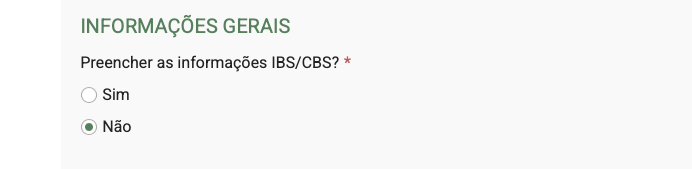
Agora informe a data de HOJE, caso queira informar uma data anterior, consulte a contabilidade antes. Você poderá descrever datas de forma livre na descrição do serviço nas fases seguintes.

Selecione o regime de apuração: Regime de apuração dos tributos federais e municipal pelo Simples Nacional

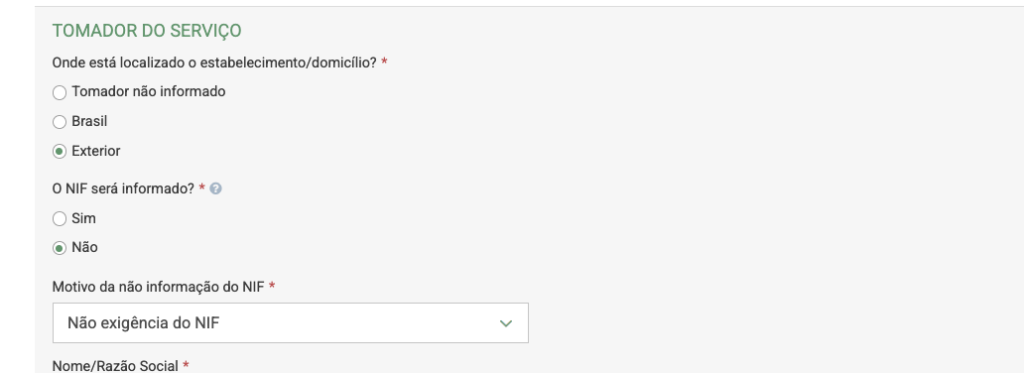
Selecione o tomador como do EXTERIOR, em seguida coloque que o NIF não será informado e que não há exigência de NIF.
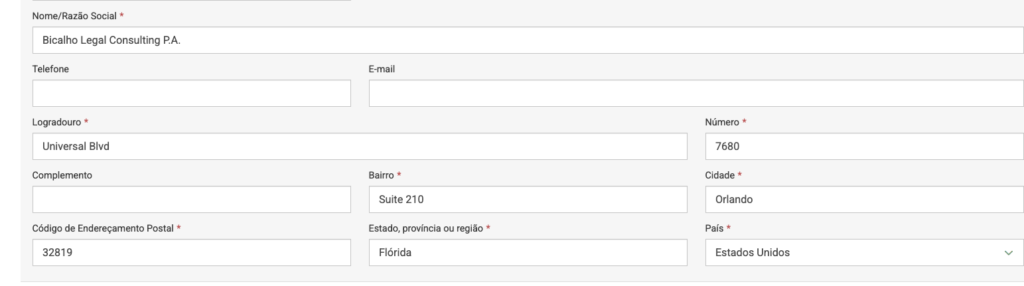
Agora coloque os dados do cliente do exterior, veja o exemplo na imagem abaixo, e depois clique em avançar.
Informe a cidade da prestação: Sempre informe a cidade onde está localizado o endereço da sua empresa, salve se a empresa tiver ido presencialmente ao exterior realizar o trabalho.

Selecione as atividades conforme o serviço prestado.
Na pergunta: O serviço prestado é um caso de: imunidade, exportação de serviço ou não incidência do ISSQN? Informe SIM, e depois marque a opção EXPORTAÇÃO, e informe o país do cliente, veja a imagem abaixo.
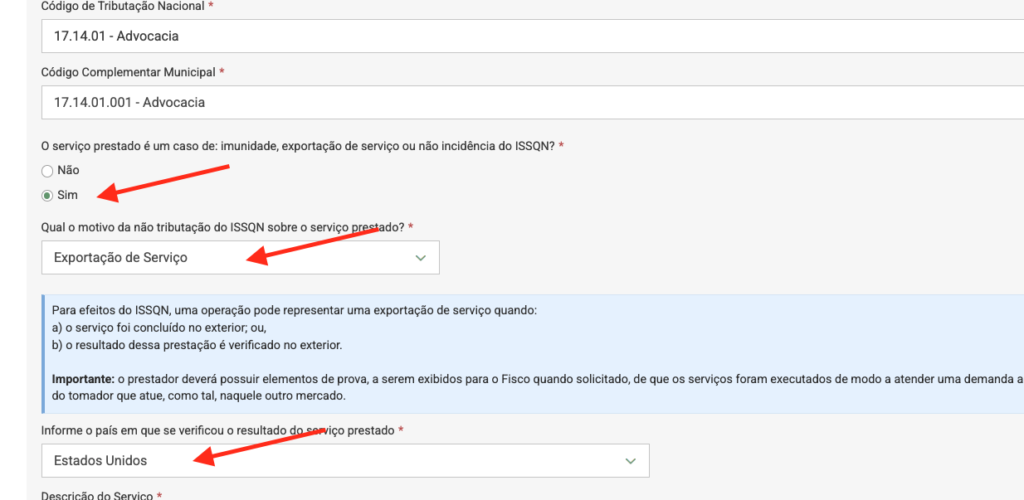
⚠️ A atividade pode mudar, sempre coloque a atividade relacionada ao seu serviço prestado. MAS SEMPRE DEIXE MARCADO SIM para motivo de não tributação e informe EXPORTAÇÃO DE SERVIÇO.
Agora informe um NBS que seja idêntico ou o mais próximo da sua atividade, se não identificar fale com sua contabilidade antes de selecionar um código.

Descreva o serviço e adicione o texto ou dados que desejar. Depois clique em avançar na parte inferior da página.

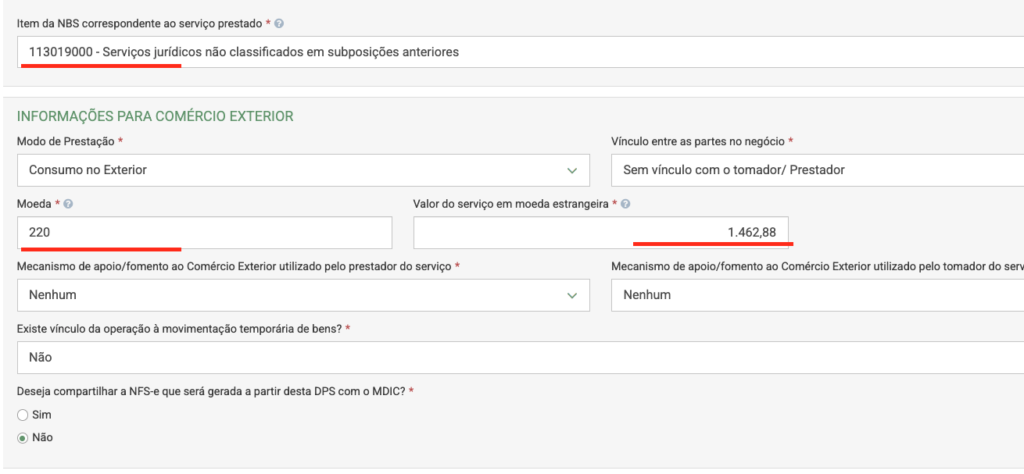
Agora devemos colocar o NBS (Nome brasileiro para o serviço), basicamente procurando o serviço que mais se aproximar do prestado.
Informar o código da moeda (220 para Dólar), e o valor do serviço em moeda estrangeira, neste exemplo o valor recebido do cliente em Dólar. (Se você não souber o valor em Dólar, converta a quantidade de Reais para Dólar no site do Banco Central ou no Google.
Informe o valor do serviço em Reais agora.
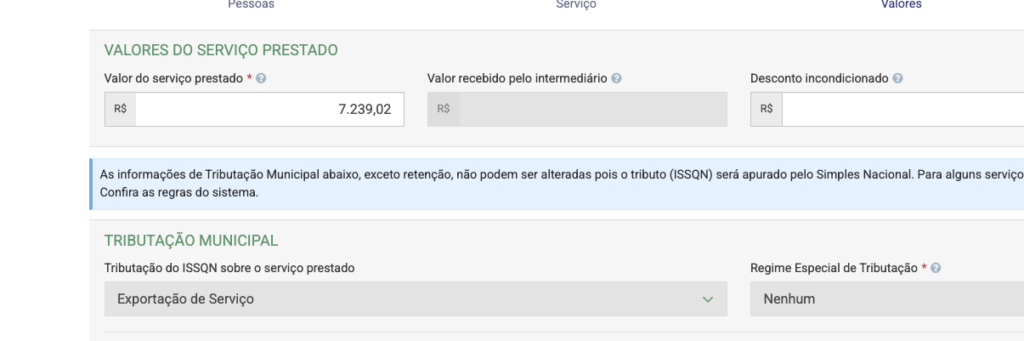
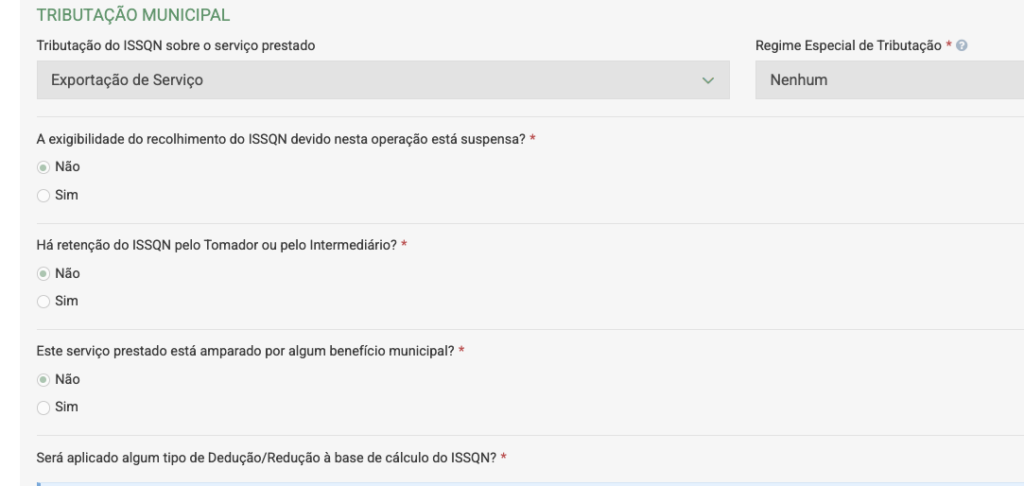
Confirme as perguntas municipais sobre impostos e benefícios. A resposta padrão é não, mas se tiver dúvidas fale com nosso atendimento.
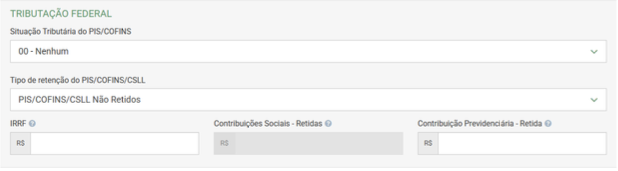
Em Tributação Federal informe NENHUM para Situação Tributária do PIS/COFINS e PIS/COFINS/CSLL NÃO RETIDOS para Tipo de retenção do PIS/COFINS/CSLL
Na parte inferior selecione Informar alíquota do Simples Nacional para valor aproximado de tributos, informe e clique em avançar.
⚠️ Esta alíquota mudará de acordo com a atividade, mas deixaremos abaixo as principais, se a sua não constar na lista fale com nosso atendimento.
Administrativo/Financeiro: 6%
Advocacia: 4,5%
Psicologia/Medicina/Area Saúde: 15%
Desenvolvimento de software: 15%
Treinamento: 6%
Consultoria não especializada: 6%
Marketing/Publicidade/Copy: 6%
Outros: Consulte a contabilidade.

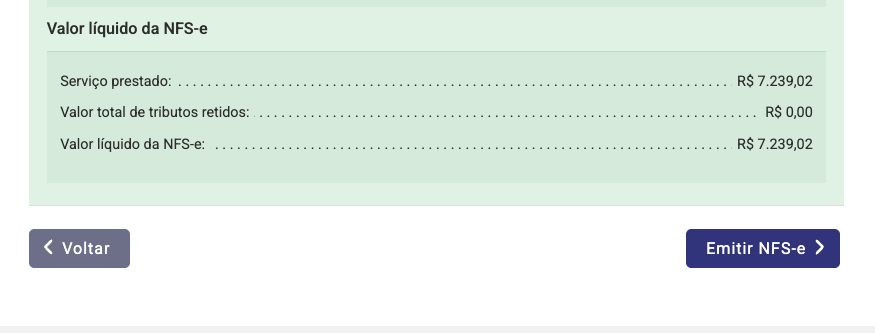
Revise os dados preenchidos e na parte inferior clique em Emitir NFSe caso esteja tudo correto.

Agora basta você clicar em baixar a nota fiscal em XML ou PDF.

Pronto, agora é só enviar sua nota para seu cliente.
Se você possuir dúvidas ou desejar uma informação adicional por aqui envie seu email para contato@neohube.com ou fale conosco por aqui.